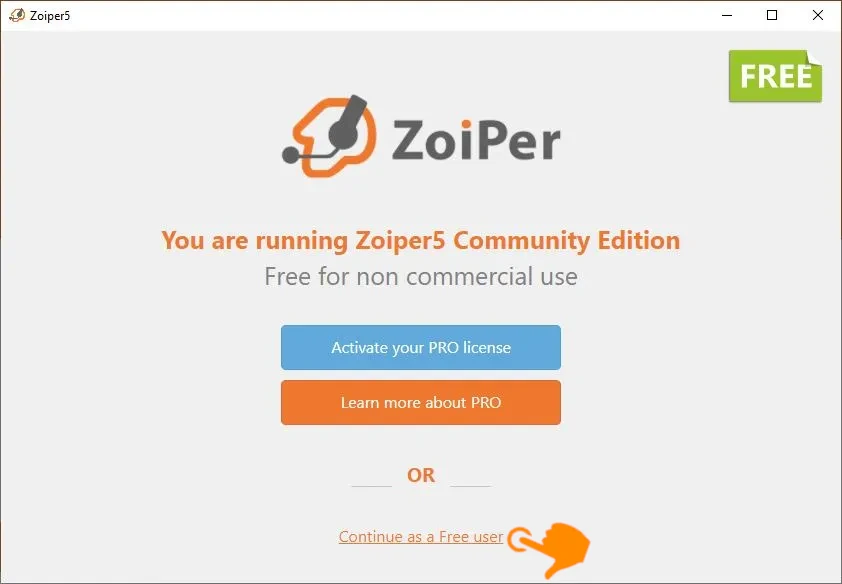
1 Wybór wersji programu
Po uruchomieniu aplikacji zobaczysz ekran powitalny. Jeśli nie posiadasz płatnej licencji, wybierz opcję na samym dole:
- Kliknij Continue as a Free user (Kontynuuj jako użytkownik darmowy).
2 Dane logowania
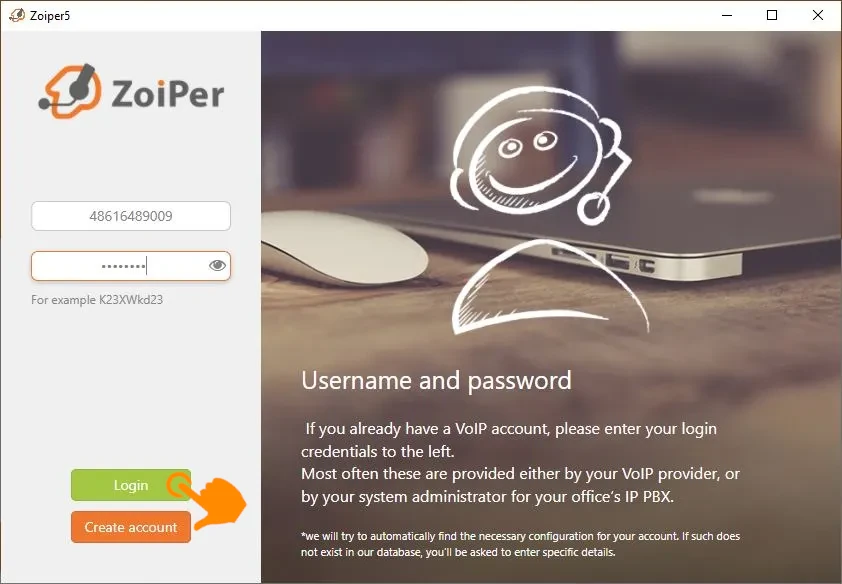
W tym oknie musisz podać podstawowe dane od Twojego operatora VoIP:
- Username: Wpisz swój numer użytkownika (na przykładzie: 48616489009).
- Password: Wpisz hasło do swojego konta SIP.
- Kliknij przycisk Login.
3 Adres serwera (Hostname)
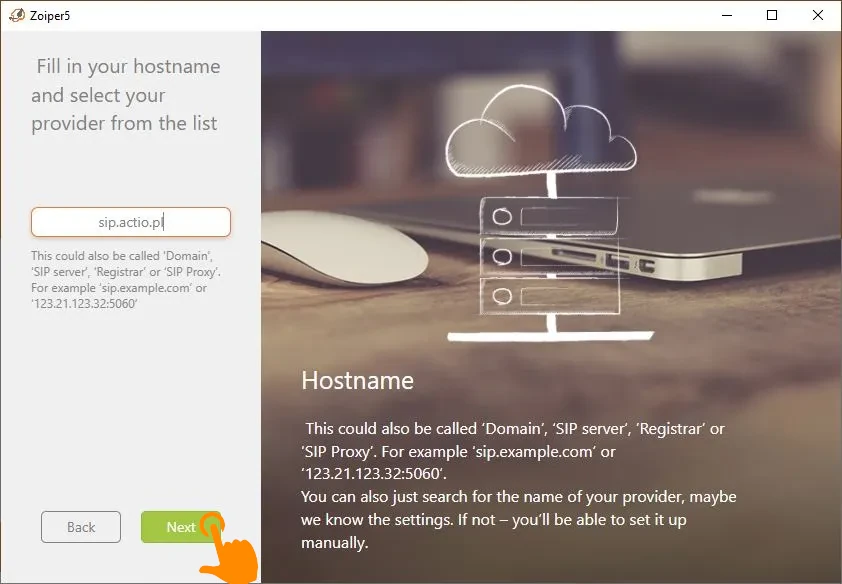
Teraz należy wskazać aplikacji, z jakim serwerem ma się połączyć:
- W polu tekstowym wpisz adres serwera (Hostname/Domain): sip.actio.pl.
- Kliknij przycisk Next.
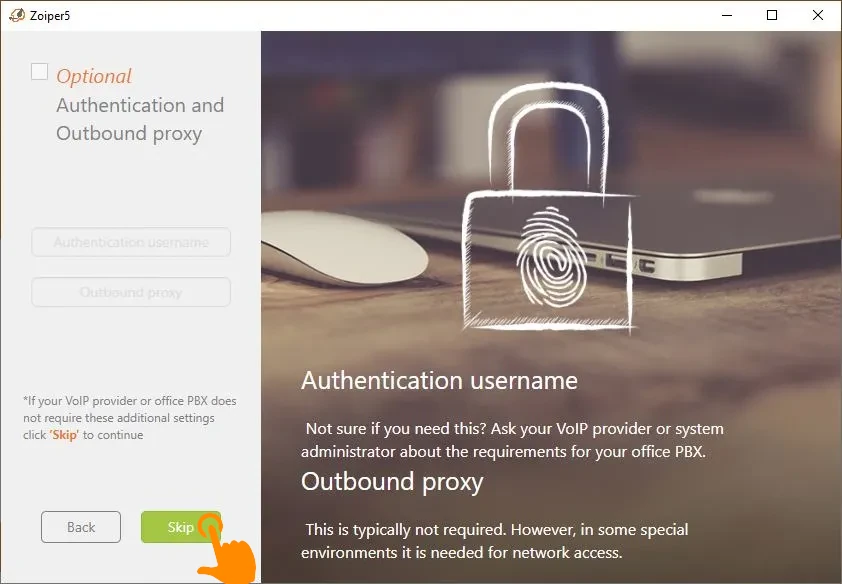
4 Opcjonalne ustawienia autoryzacji
W większości standardowych konfiguracji ten krok jest pomijany.
5 Testowanie konfiguracji
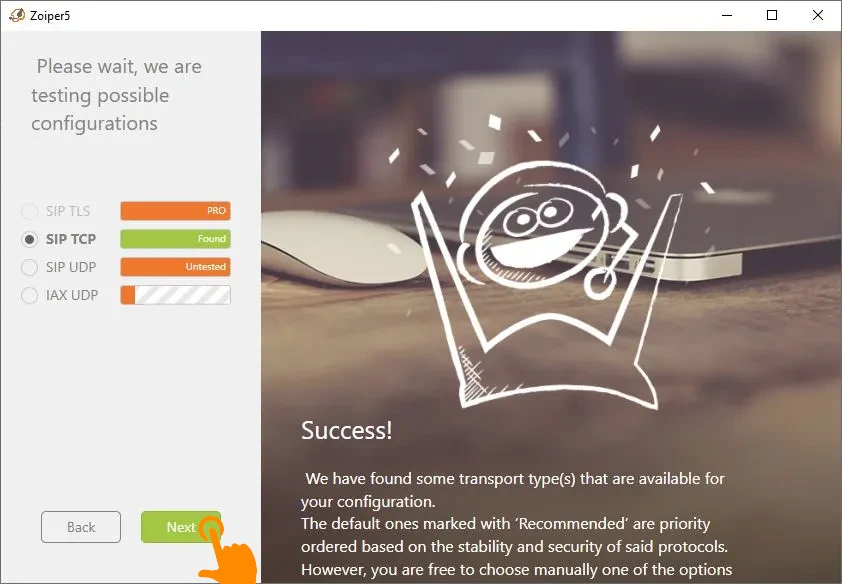
Zoiper automatycznie sprawdzi dostępne typy transportu (protokoły).
- Poczekaj, aż aplikacja przetestuje opcje.
- Gdy system znajdzie poprawny protokół (na przykładzie podświetlony na zielono SIP TCP/UDP), kliknij przycisk Next.
6 Finalizacja i nazwa konta
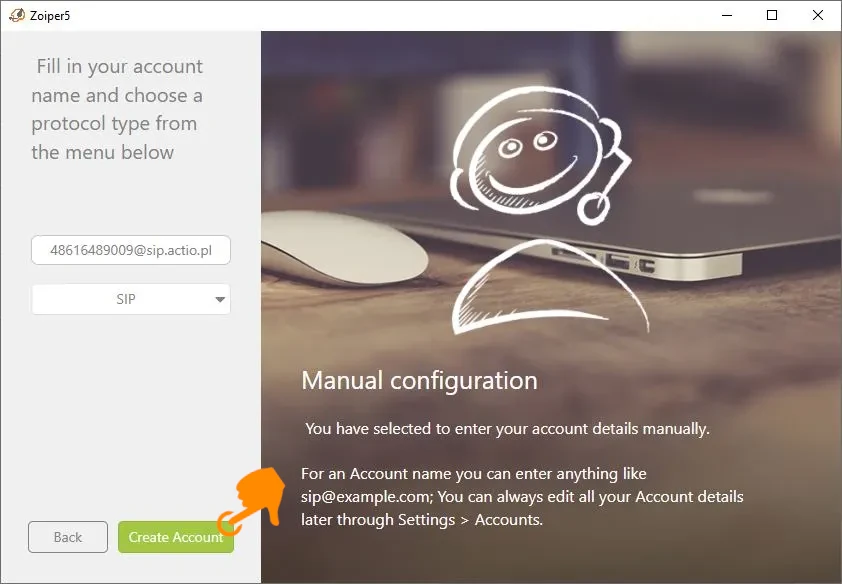
To ostatni etap konfiguracji ręcznej:
- Upewnij się że podałeś odpowiedni numer i adres serwera.
- Upewnij się, że wybrany protokół to SIP.
- Kliknij Create Account (Utwórz konto).
7 Weryfikacja połączenia
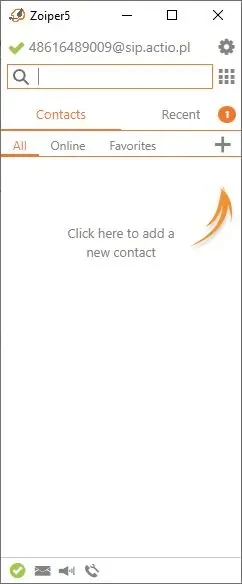
Jeśli wszystko przebiegło pomyślnie, zostaniesz przeniesiony do głównego okna aplikacji:
- Przy Twojej nazwie użytkownika na górze powinien pojawić się zielony „ptaszek" (symbol gotowości).
- Teraz możesz zacząć dodawać kontakty lub korzystać z klawiatury numerycznej (ikona po prawej stronie od wyszukiwarki), aby wykonywać połączenia.
Potrzebujesz pomocy?
Jeśli konfiguracja nie powiodła się, skontaktuj się z naszą pomocą techniczną - pomożemy ustawić softphone krok po kroku.