Konfiguracja telefonu VoIP - poradnik krok po kroku
Zanim zalogujesz się do panelu administratora, musisz poznać adres IP swojego telefonu. Odczytasz go bezpośrednio z menu urządzenia.
-
1
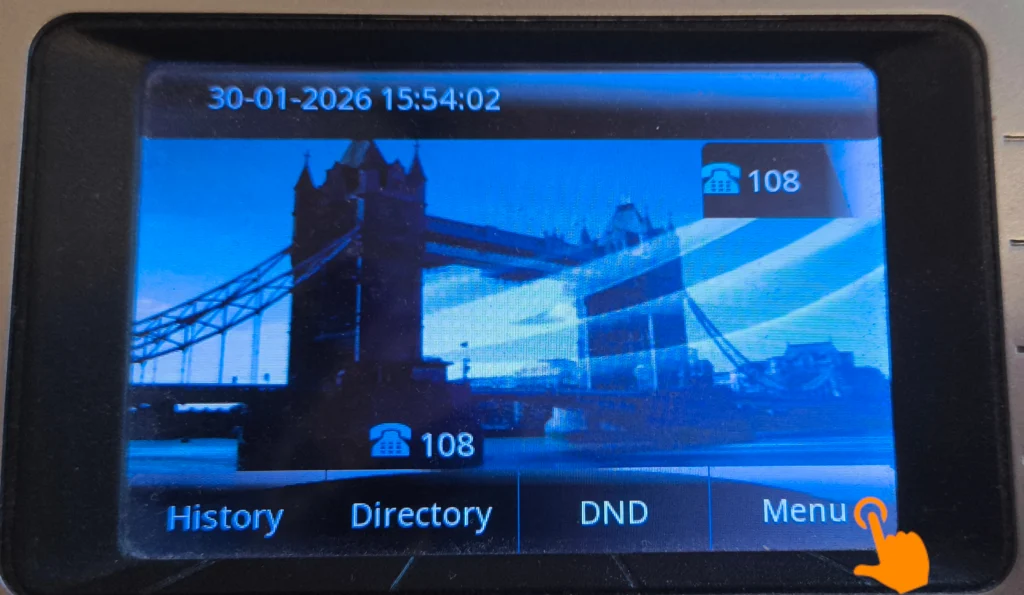
Wejdź do Menu: Na ekranie głównym telefonu naciśnij przycisk odpowiadający opcji Menu (widoczne w prawym dolnym rogu ekranu na pierwszym zdjęciu).
-
2
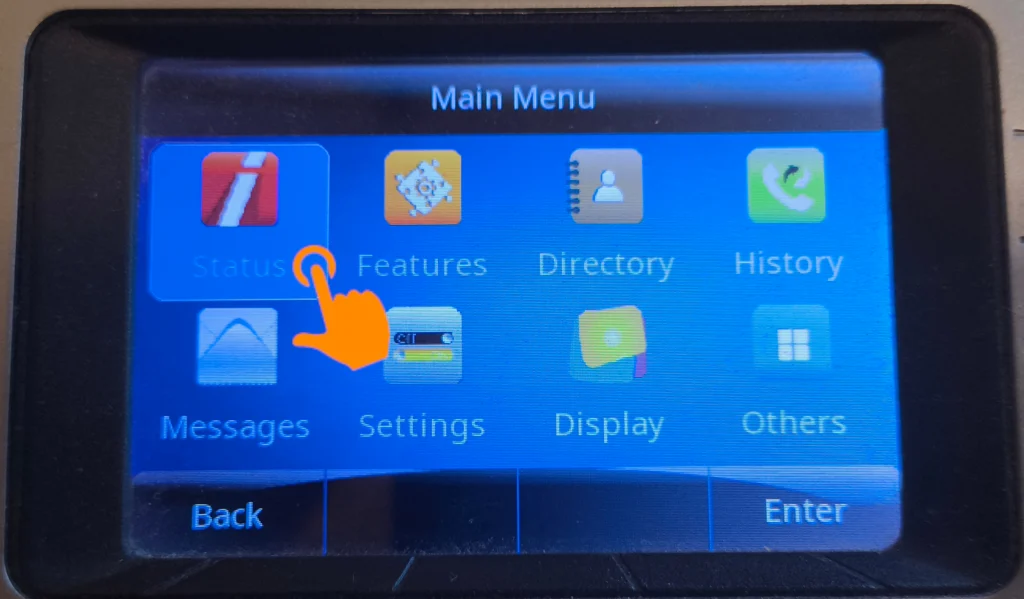
Wybierz Status: W menu głównym (Main Menu) odszukaj i wybierz pierwszą ikonę od lewej - Status. To tutaj znajdują się informacje o bieżącym stanie urządzenia.
-
3
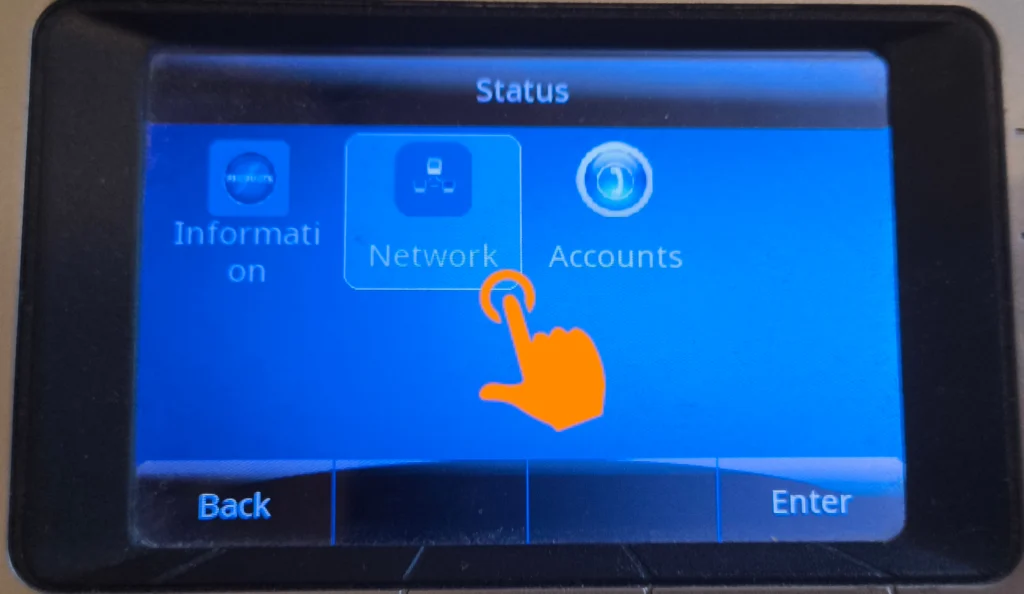
Przejdź do ustawień sieciowych: W menu Status wybierz środkową opcję o nazwie Network (Sieć).
-
4
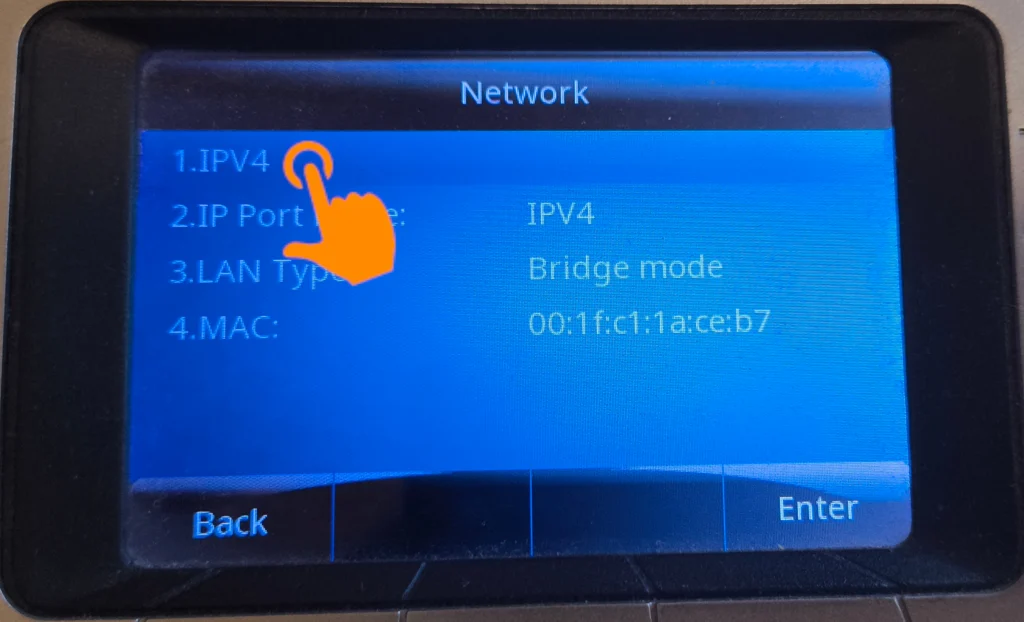
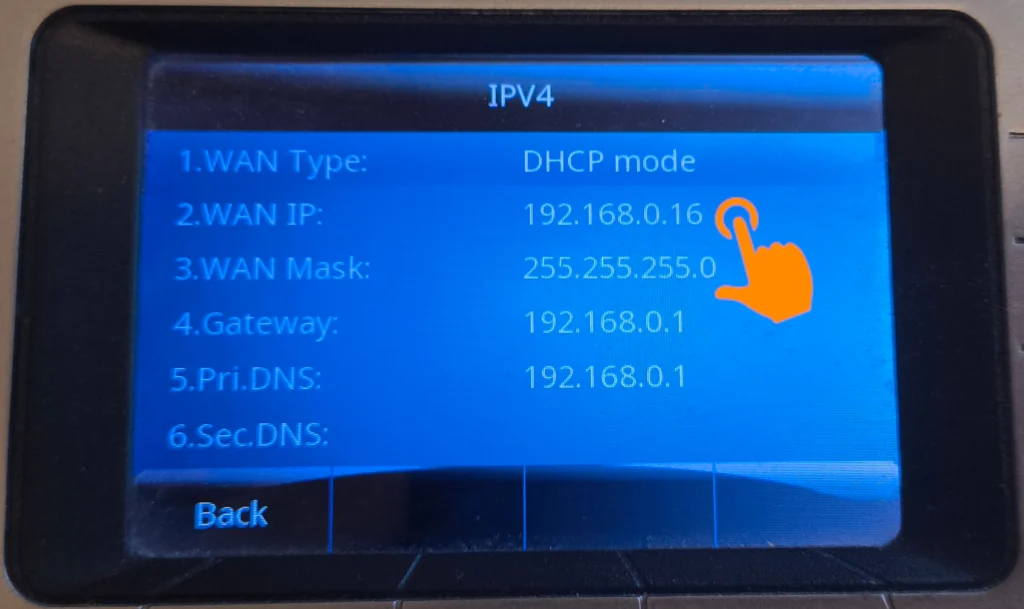
Wybierz protokół IPV4: Na liście ustawień sieciowych kliknij w pierwszą pozycję - 1. IPV4.
-
5
Odczytaj adres IP: Na wyświetlonym ekranie zobaczysz szczegółowe dane. Twój adres IP znajduje się w drugiej linijce pod nazwą WAN IP.
1 Logowanie do panelu administratora
- Otwórz przeglądarkę internetową na komputerze podłączonym do tej samej sieci co telefon.
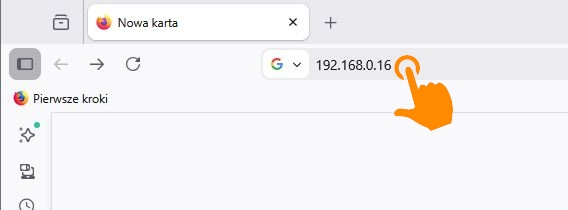
- W pasku adresu wpisz adres IP telefonu: 192.168.0.16 i naciśnij Enter.
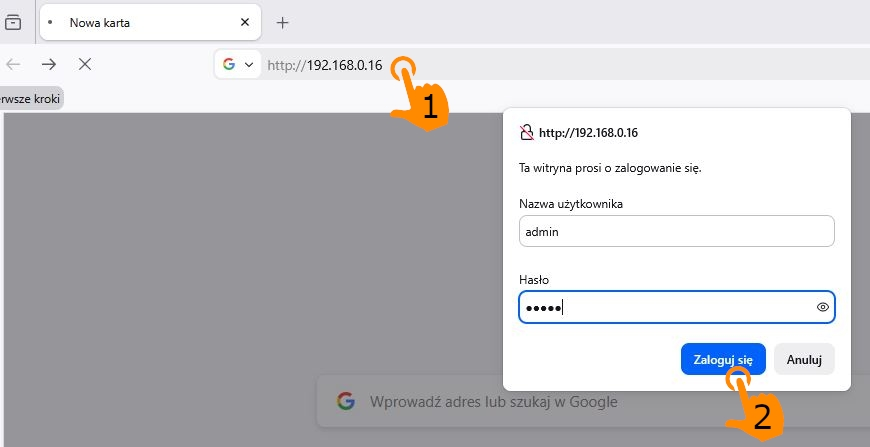
Pojawi się okno logowania. Wprowadź dane użytkownika (domyślnie zazwyczaj Nazwa użytkownika: admin, Hasło: admin) i kliknij Zaloguj się.
2 Konfiguracja serwera (zakładka Profile)
Zanim dodasz numer, musisz wskazać telefonowi, z jakim serwerem ma się łączyć:
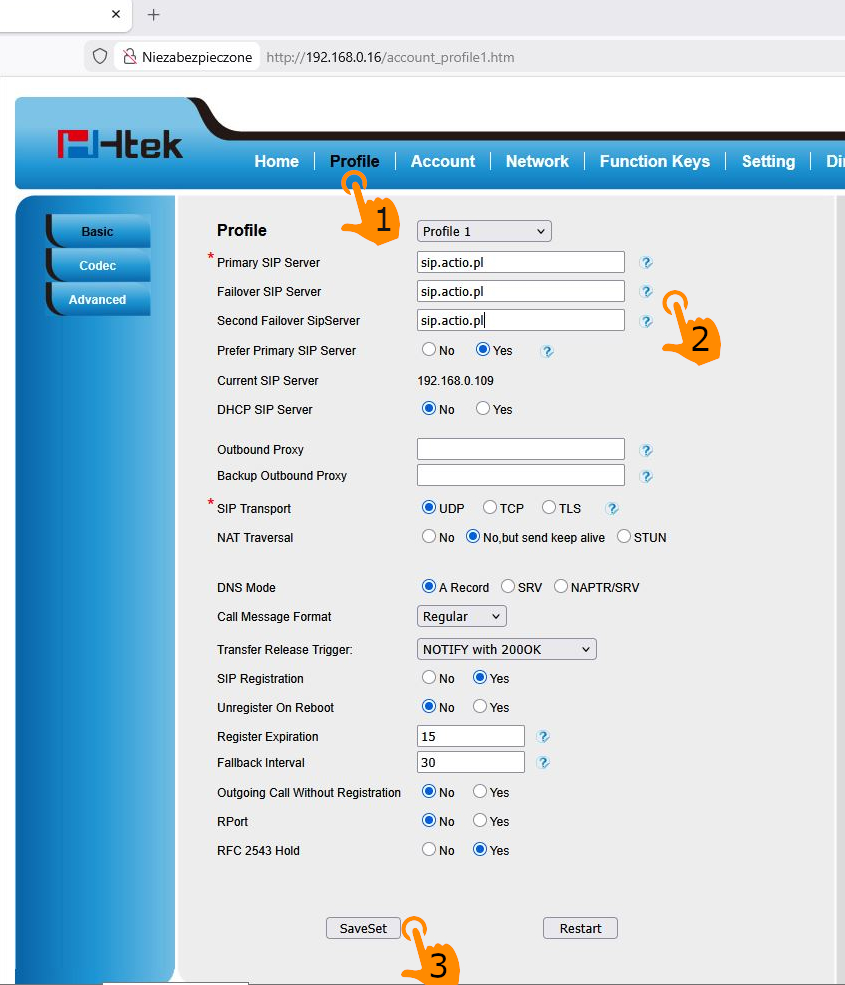
- Kliknij w górnym menu zakładkę Profile.
- Upewnij się, że wybrany jest Profile 1.
- W polach Primary SIP Server, Failover SIP Server oraz Second Failover SIP Server wpisz adres serwera operatora sip.actio.pl.
- Opcję Prefer Primary SIP Server ustaw na Yes.
- SIP Transport: UDP.
- Na dole strony kliknij przycisk SaveSet, aby zapisać zmiany.
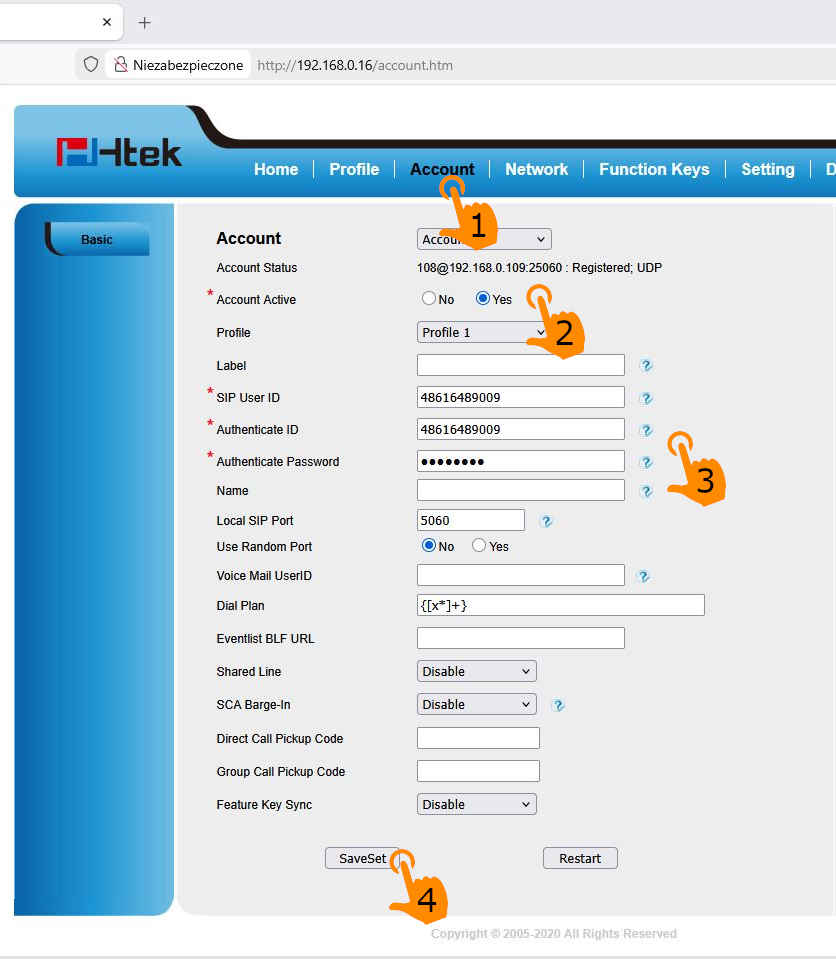
3 Konfiguracja numeru (zakładka Account)
Teraz przypiszemy konkretny numer do urządzenia:
- Przejdź do zakładki Account w górnym menu.
- Ustaw Account Active na Yes.
- W polu Profile wybierz ten, który konfigurowałeś wcześniej (np. Profile 1).
- Wypełnij kluczowe dane uwierzytelniające otrzymane od operatora: SIP User ID - Twój numer telefonu lub login (np. 48616489009).
- Authenticate ID - ponownie Twój numer telefonu lub login.
- Authenticate Password - hasło do konta SIP.
Kliknij przycisk SaveSet na dole ekranu.
Potrzebujesz pomocy z konfiguracją?
Nasza pomoc techniczna pomoże Ci uruchomić telefon VoIP krok po kroku.